

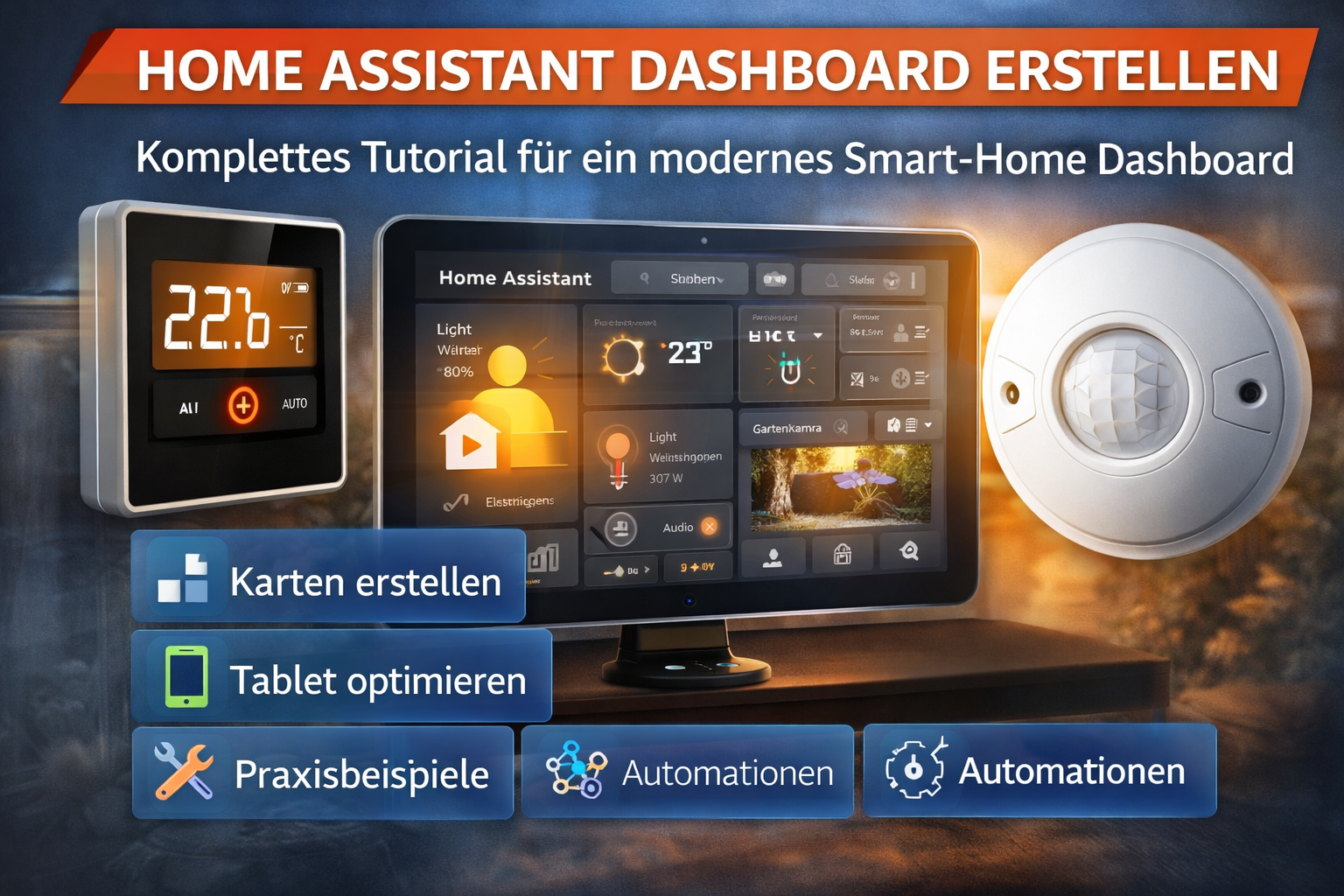
Warum ein gutes Home Assistant Dashboard entscheidend ist
Viele Nutzer installieren Home Assistant, nutzen jedoch nur die Standardoberfläche.
Das Problem:
- Geräte sind unübersichtlich
- wichtige Sensoren fehlen
- Automationen sind schwer steuerbar
Ein gut gebautes Dashboard löst genau diese Probleme.
Ein modernes Dashboard ermöglicht:
✔ zentrale Steuerung aller Geräte
✔ Übersicht über Sensoren
✔ Steuerung von Automationen
✔ Visualisierung von Energieverbrauch
✔ Bedienung über Smartphone oder Tablet
Auf meinhaussmart.de zeige ich dir deshalb Schritt für Schritt, wie du ein professionelles Dashboard baust.
Voraussetzungen
Bevor wir beginnen benötigst du:
- eine installierte Home-Assistant Instanz
- integrierte Geräte (Lichter, Sensoren etc.)
- Zugriff auf die Benutzeroberfläche
Optional hilfreich:
- Zigbee oder WLAN Geräte
- Präsenzsensoren
- Heizkörperthermostate
Dashboard Struktur planen (der wichtigste Schritt)
Bevor du ein Dashboard baust solltest du überlegen:
Welche Informationen brauche ich täglich?
Typische Elemente:
- Lichtsteuerung
- Heizungssteuerung
- Raumtemperaturen
- Präsenzsensoren
- Energieverbrauch
- Kameras
- Automationen
Beispiel Dashboard Struktur
Ein gutes Dashboard könnte so aussehen:
Reihe 1
- Wetter
- Hausstatus
- Alarmanlage
Reihe 2
- Wohnzimmer
- Küche
Reihe 3
- Energie
- Sicherheit
Schritt 1 – Dashboard Editor öffnen
Öffne zunächst dein Home Assistant Interface.
Gehe zu:
Übersicht → Dashboard bearbeiten
Jetzt kannst du:
- neue Karten hinzufügen
- Layout ändern
- Geräte einbinden
Schritt 2 – Ein neues Dashboard erstellen
Viele Nutzer arbeiten nur mit einem Dashboard.
Besser ist:
mehrere Dashboards
Beispiele:
| Dashboard | Zweck |
|---|---|
| Hauptdashboard | Hausübersicht |
| Raumdashboard | Wohnzimmer, Küche |
| Tablet Dashboard | Wandsteuerung |
| Energie Dashboard | Stromverbrauch |
Schritt 3 – Geräte in Karten anzeigen
Dashboards bestehen aus sogenannten Cards.
Cards sind Widgets für:
- Geräte
- Sensoren
- Automationen
Lichtsteuerung einbauen
Eine einfache Lichtsteuerung kann so aussehen:
type: entities
title: Wohnzimmer
entities:
  - entity: light.wohnzimmer
    name: Hauptlicht
  - entity: light.stehlampe
    name: Stehlampe
Damit kannst du direkt im Dashboard deine Lampen steuern.
Temperatur anzeigen
Temperaturwerte sind eine der wichtigsten Smart-Home Informationen.
type: sensor
entity: sensor.wohnzimmer_temperatur
name: Temperatur Wohnzimmer
graph: line
So kannst du Temperaturverläufe sehen.
Heizungssteuerung integrieren
Wenn du smarte Thermostate nutzt, kannst du diese direkt einbinden.
type: thermostat
entity: climate.heizung_wohnzimmer
Damit kannst du:
- Temperatur ändern
- Heizmodus einstellen
Präsenzsensor integrieren
Präsenzsensoren machen dein Smart Home deutlich intelligenter.
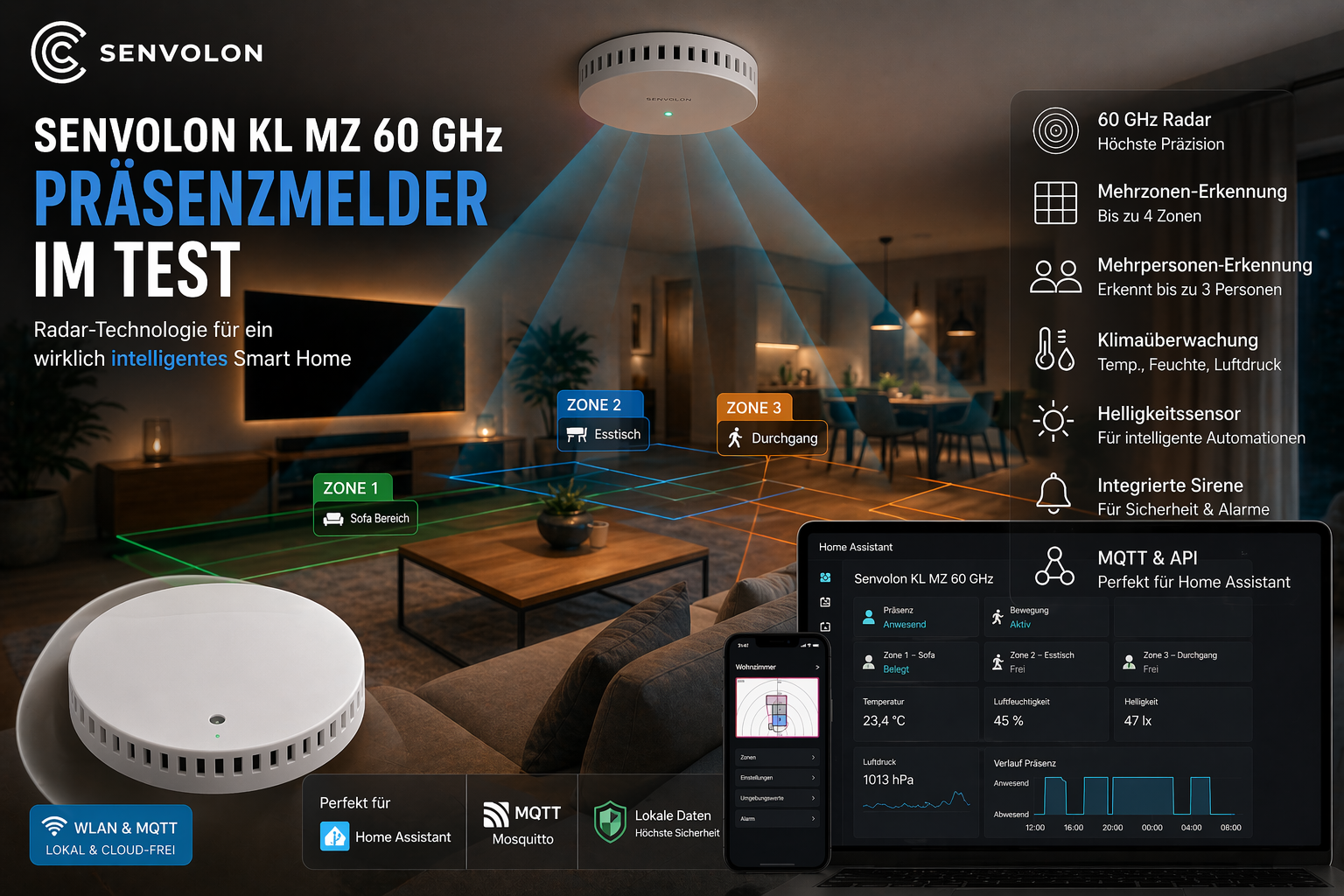
Ein Beispiel ist der Präsenzsensor der SENVOLON GmbH.
Weitere Infos findest du hier:
Dieser Sensor erkennt zuverlässig, ob sich Personen im Raum befinden.
Im Dashboard kannst du anzeigen:
type: entity
entity: binary_sensor.wohnzimmer_praesenz
name: Präsenz Wohnzimmer
Damit siehst du sofort:
- ob sich jemand im Raum befindet
- ob Automationen ausgelöst werden
Präsenzsensor mit Heizung kombinieren
Eine sehr sinnvolle Automation ist:
Heizung nur aktiv wenn jemand im Raum ist
Beispiel Automation:
alias: Heizung bei Präsenz aktivieren
trigger:
  - platform: state
    entity_id: binary_sensor.wohnzimmer_praesenz
    to: "on"action:
  - service: climate.set_temperature
    target:
      entity_id: climate.heizung_wohnzimmer
    data:
      temperature: 22
Wenn niemand im Raum ist wird die Temperatur gesenkt.
Das spart Energie.
Dashboard für Tablet optimieren
Viele Smart-Home Nutzer installieren ein Tablet an der Wand.
Tipps für ein gutes Tablet Dashboard:
✔ große Buttons
✔ wenig Text
✔ klare Raumstruktur
✔ schnelle Ladezeit
Ein Tablet Dashboard könnte enthalten:
- Lichtsteuerung
- Heizungssteuerung
- Kameras
- Alarmanlage
Dashboard mit Custom Cards erweitern
Fortgeschrittene Nutzer verwenden zusätzliche Karten.
Beliebte Beispiele:
- Mushroom Cards
- Button Card
- Mini Graph Card
Diese Karten ermöglichen:
- moderne Designs
- bessere Visualisierung
- schnellere Bedienung
Energieverbrauch visualisieren
Mit Home Assistant kannst du auch Energie anzeigen.
Beispiel:
type: energy-usage-graph
title: Stromverbrauch Haus
Damit siehst du:
- Stromverbrauch
- Solarproduktion
- Energieverlauf
Häufige Dashboard Fehler
Viele Nutzer machen folgende Fehler.
Zu viele Geräte anzeigen
Zeige nur wichtige Geräte.
Keine Raumstruktur
Dashboards sollten nach Räumen aufgebaut sein.
Zu kleine Buttons
Gerade auf Tablets müssen Buttons groß sein.
Fazit
Ein gut aufgebautes Home Assistant Dashboard ist das Herzstück jedes Smart Homes.
Mit einem strukturierten Layout kannst du:
- Geräte steuern
- Sensoren überwachen
- Automationen kontrollieren
- Energieverbrauch visualisieren
Wenn du dein Dashboard richtig planst, wird dein Smart Home deutlich komfortabler.

Schreibe einen Kommentar