

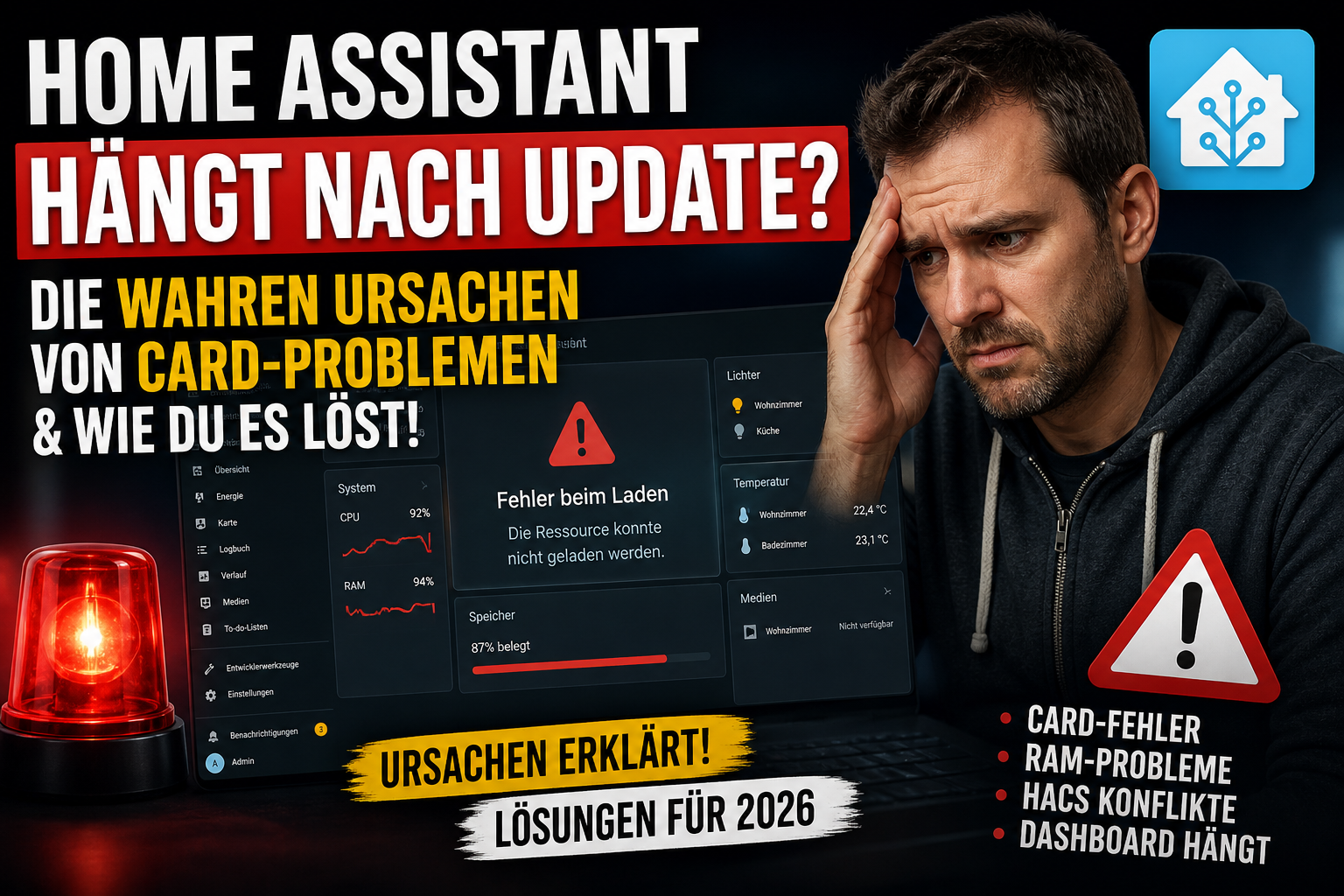
Home Assistant ist eines der mächtigsten Smart-Home-Systeme überhaupt. Doch genau diese Stärke bringt auch eine Herausforderung mit sich: Viele Nutzer erweitern ihr System mit HACS, Custom Cards, eigenen Dashboards und zahlreichen Integrationen. Das macht Home Assistant extrem flexibel – aber nach Updates manchmal auch empfindlich.
Besonders auffällig sind aktuell Probleme nach Updates von Lovelace Cards, HACS-Komponenten, Custom Cards und Frontend-Erweiterungen. Plötzlich lädt das Dashboard nicht mehr, einzelne Karten bleiben leer, der Arbeitsspeicher steigt stark an oder Home Assistant ist zeitweise überhaupt nicht mehr erreichbar.
In diesem ausführlichen Bericht schauen wir uns an, warum solche Fehler entstehen, weshalb nicht immer Home Assistant selbst schuld ist und wie du dein System so aufbaust, dass Updates nicht mehr zum Glücksspiel werden.
Das Problem: Ein kleines Card-Update kann das ganze Dashboard lahmlegen
Viele kennen die Situation: Das System läuft tagelang stabil. Dann erscheint in HACS oder Home Assistant ein Update. Man klickt auf Aktualisieren – und kurz danach beginnt das Chaos.
- Das Dashboard lädt extrem langsam.
- Einzelne Karten bleiben leer.
- Die Oberfläche friert ein.
- Der RAM-Verbrauch steigt plötzlich stark an.
- Home Assistant reagiert nur noch verzögert.
- Teilweise hilft nur noch ein Neustart der VM oder des Hosts.
Besonders ärgerlich ist dabei: Vor dem Update lief alles problemlos. Es wurde scheinbar „nichts Großes“ verändert – nur eine Card, ein kleines Frontend-Plugin oder eine HACS-Komponente. Trotzdem kann genau das ausreichen, um das System massiv zu belasten.
Warum Home Assistant so empfindlich auf Card-Updates reagieren kann
Um das Problem zu verstehen, muss man Home Assistant grob in zwei Bereiche aufteilen:
- Backend: Der eigentliche Home Assistant Core, Automationen, Integrationen und Gerätelogik.
- Frontend: Die sichtbare Oberfläche mit Dashboards, Lovelace Cards, Menüs und Ansichten.
Das Backend kann durchaus noch stabil laufen, während das Frontend bereits hängt. Das bedeutet: Deine Automationen, Sensoren und Geräte können im Hintergrund noch funktionieren, obwohl du im Browser kaum noch etwas bedienen kannst.
Genau hier liegt eine der größten Fehlerquellen. Viele Nutzer denken sofort: „Home Assistant ist abgestürzt.“ In Wahrheit ist aber oft nur die Oberfläche blockiert, weil eine Card fehlerhaft lädt oder im Browser eine JavaScript-Schleife erzeugt.
Was sind Lovelace Cards überhaupt?
Lovelace Cards sind die Bausteine deines Home Assistant Dashboards. Sie zeigen Lampen, Sensoren, Kameras, Medienplayer, Wetterdaten, Energieverläufe oder ganze Raumansichten an.
Home Assistant bringt eigene Standard-Cards mit. Zusätzlich gibt es aber unzählige Custom Cards über HACS oder GitHub. Genau diese Custom Cards machen Dashboards oft schöner, moderner und leistungsfähiger.
Typische Beispiele sind:
- Media Player Cards
- Sonos Cards
- Mushroom Cards
- Button Cards
- Mini Graph Cards
- Stack-in-Card
- Custom Layout Cards
Diese Karten sind beliebt, weil sie optisch deutlich mehr herausholen als die Standardoberfläche. Gleichzeitig sind sie aber zusätzliche Software, die mit jeder neuen Home Assistant Version kompatibel bleiben muss.
Die häufigsten Ursachen für Probleme nach Updates
1. Inkompatible Custom Cards
Viele Custom Cards werden von einzelnen Entwicklern oder kleinen Community-Projekten gepflegt. Das ist grundsätzlich großartig, bedeutet aber auch: Nicht jede Card wird sofort an neue Home Assistant Versionen angepasst.
Wenn Home Assistant intern etwas am Frontend ändert, kann eine ältere oder schlecht angepasste Card plötzlich nicht mehr richtig funktionieren. Das kann sich harmlos äußern – etwa durch eine leere Kachel – oder massiv, indem das gesamte Dashboard nicht mehr sauber lädt.
2. Änderungen im Home Assistant Frontend
Home Assistant entwickelt sich ständig weiter. Dabei ändern sich auch technische Grundlagen im Frontend. Neue Komponenten, andere Datenstrukturen oder geänderte Render-Logik können dazu führen, dass ältere Cards nicht mehr wie erwartet arbeiten.
Das Problem ist nicht automatisch ein Fehler von Home Assistant. Es ist eher eine Folge davon, dass ein dynamisches System mit vielen externen Erweiterungen betrieben wird.
3. JavaScript-Fehler im Browser
Viele Cards laufen direkt im Browser. Wenn eine Card fehlerhaften JavaScript-Code ausführt, kann das Frontend hängen bleiben. Typische Folgen sind:
- dauerhaftes Neuladen einzelner Elemente
- nicht reagierende Buttons
- steigende RAM-Auslastung im Browser
- träge Bedienung
- komplettes Einfrieren der Oberfläche
4. Memory Leaks durch fehlerhafte Cards
Ein Memory Leak bedeutet vereinfacht: Speicher wird belegt, aber nicht wieder freigegeben. Wenn eine Card ständig neue Datenobjekte erzeugt oder sich selbst immer wieder neu rendert, steigt der Speicherverbrauch immer weiter an.
Am Anfang merkt man davon kaum etwas. Nach einigen Minuten oder Stunden wird das System jedoch langsamer. Irgendwann ist der RAM so stark ausgelastet, dass Home Assistant, der Browser oder sogar die ganze VM instabil wirkt.
5. Browser-Cache und alte Dateien
Nach einem Update können alte Dateien im Browser-Cache verbleiben. Dann versucht dein Browser, alte und neue Komponenten gleichzeitig zu laden. Das führt häufig zu merkwürdigen Fehlern:
- alte Ansicht trotz Update
- fehlende Symbole
- kaputte Karten
- nicht klickbare Elemente
- leere Dashboards
Deshalb sollte nach größeren Frontend-Updates immer auch der Browser-Cache geleert oder der Inkognito-Modus getestet werden.
Warum „Update all“ bei Home Assistant gefährlich sein kann
Der wohl größte Fehler ist es, mehrere Updates gleichzeitig zu installieren. Das klingt bequem, macht die Fehlersuche aber fast unmöglich.
Wenn du gleichzeitig Home Assistant Core, mehrere HACS-Integrationen, fünf Custom Cards und vielleicht noch ein Add-on aktualisierst, weißt du danach nicht mehr, welcher Baustein das Problem verursacht hat.
Die bessere Strategie lautet:
- ein Update installieren
- System testen
- Dashboard prüfen
- RAM und CPU beobachten
- erst danach das nächste Update durchführen
Das dauert etwas länger, spart im Ernstfall aber Stunden an Fehlersuche.
Typische Symptome nach problematischen Card-Updates
Dashboard lädt nicht mehr vollständig
Ein klassisches Zeichen ist ein Dashboard, das nur teilweise lädt. Einige Karten erscheinen normal, andere bleiben leer oder zeigen Fehler.
Home Assistant wirkt komplett eingefroren
Manchmal reagiert die Oberfläche überhaupt nicht mehr. Buttons lassen sich nicht drücken, Menüs öffnen sich nicht und die Seite hängt scheinbar fest.
RAM-Verbrauch steigt stark an
Wenn der Arbeitsspeicher ungewöhnlich schnell steigt, kann eine fehlerhafte Card oder Integration dahinterstecken. Besonders verdächtig ist ein Anstieg direkt nach einem Frontend- oder HACS-Update.
Zugriff nur nach Neustart möglich
Wenn Home Assistant nach einem Neustart kurz funktioniert und später wieder hängt, spricht das oft für einen Speicher- oder Rendering-Fehler.
Mobile App funktioniert anders als Browser
Manchmal funktioniert die Home Assistant App noch, während der Browser hängt – oder umgekehrt. Das kann auf Cache-Probleme oder unterschiedliche Frontend-Versionen hinweisen.
Erste Hilfe: Was tun, wenn Home Assistant nach einem Update hängt?
1. Ruhe bewahren und nicht wild weiterklicken
Der wichtigste Schritt ist: Nicht noch mehr ändern. Viele verschlimmern die Situation, indem sie weitere Updates installieren, zusätzliche Neustarts auslösen oder wahllos Integrationen entfernen.
2. Prüfen, ob nur das Frontend betroffen ist
Wenn Automationen noch laufen, Geräte reagieren oder Benachrichtigungen weiterhin kommen, ist vermutlich nicht das ganze System abgestürzt. Dann liegt der Fehler eher im Frontend oder bei einer Card.
3. Inkognito-Modus testen
Öffne Home Assistant in einem privaten Browserfenster. Wenn es dort funktioniert, ist der Browser-Cache ein heißer Kandidat.
4. Browser-Cache leeren
Lösche den Cache deines Browsers oder lade die Seite mit einem harten Reload neu. In Chrome funktioniert das oft über die Entwicklertools und „Cache leeren und hart neu laden“.
5. Letzte Card deaktivieren
Wenn du weißt, welche Card zuletzt aktualisiert wurde, solltest du genau dort anfangen. Entferne die Card testweise aus dem Dashboard oder deaktiviere sie über HACS.
6. Backup einspielen
Wenn nichts mehr hilft, ist ein Backup der sauberste Weg zurück. Deshalb sollte vor jedem größeren Update ein vollständiges Backup erstellt werden.
So findest du die fehlerhafte Card
Die Fehlersuche funktioniert am besten systematisch.
- Überlege, welches Update zuletzt installiert wurde.
- Teste Home Assistant im Inkognito-Modus.
- Öffne ein möglichst einfaches Dashboard ohne Custom Cards.
- Entferne verdächtige Cards schrittweise.
- Beobachte RAM und CPU nach jeder Änderung.
- Prüfe die Browser-Konsole auf JavaScript-Fehler.
Besonders hilfreich ist es, ein separates Notfall-Dashboard zu haben. Dieses sollte nur Standard-Cards verwenden und möglichst schlicht aufgebaut sein. So kannst du auch dann noch arbeiten, wenn dein Hauptdashboard Probleme macht.
Warum Monitoring bei Home Assistant Pflicht ist
Viele Nutzer merken erst dann, dass etwas schiefläuft, wenn Home Assistant bereits hängt. Besser ist ein Frühwarnsystem.
Ein gutes Monitoring zeigt dir frühzeitig:
- RAM-Auslastung
- CPU-Last
- Speicherplatz
- Datenbankgröße
- Netzwerkprobleme
- auffällige Lastspitzen
Schon ein einfacher System Monitor kann viel helfen. Wer es professioneller möchte, kann zusätzlich Grafana und InfluxDB einsetzen.
Ein einfacher RAM-Watchdog für Home Assistant
Ein Watchdog kann dich warnen, bevor das System komplett hängt. Die folgende Automation sendet eine Benachrichtigung, wenn der RAM-Verbrauch kritisch wird.
alias: Home Assistant RAM Warnung
description: Sendet eine Warnung, wenn der RAM-Verbrauch kritisch wird.
trigger:
  - platform: numeric_state
    entity_id: sensor.memory_use_percent
    above: 85
    for:
      minutes: 3
action:
  - service: notify.mobile_app_dein_handy
    data:
      title: "Home Assistant Warnung"
      message: "Der RAM-Verbrauch liegt seit 3 Minuten über 85 Prozent. Bitte System prüfen."
mode: single
Wichtig: Den Namen des Benachrichtigungsdienstes musst du an dein eigenes Gerät anpassen.
Automatischer Neustart: Sinnvoll oder gefährlich?
Ein automatischer Neustart kann helfen, wenn Home Assistant nicht mehr erreichbar ist. Er sollte aber nicht die erste Lösung sein.
Ein Neustart behebt meist nur das Symptom, nicht die Ursache. Wenn eine fehlerhafte Card den RAM vollzieht, kommt das Problem nach dem Neustart wahrscheinlich wieder.
Sinnvoll ist ein automatischer Neustart nur als Notfalllösung, zum Beispiel wenn du nicht zuhause bist und dein System komplett festhängt.
alias: Home Assistant Notfall Neustart bei RAM Problem
description: Startet Home Assistant neu, wenn der RAM dauerhaft kritisch ist.
trigger:
  - platform: numeric_state
    entity_id: sensor.memory_use_percent
    above: 92
    for:
      minutes: 10
action:
  - service: notify.mobile_app_dein_handy
    data:
      title: "Home Assistant kritisch"
      message: "RAM seit 10 Minuten über 92 Prozent. Home Assistant wird neu gestartet."
  - delay:
      minutes: 1
  - service: homeassistant.restart
mode: single
Diese Variante ist bewusst vorsichtiger aufgebaut. Sie startet nicht sofort neu, sondern erst, wenn der kritische Zustand länger anhält.
Die bessere Update-Strategie für ein stabiles System
1. Niemals ohne Backup aktualisieren
Vor jedem größeren Update sollte ein vollständiges Backup erstellt werden. Besonders wichtig ist das bei:
- Home Assistant Core Updates
- Supervisor Updates
- OS Updates
- HACS Updates
- Custom Card Updates
2. Updates zeitlich verzögert installieren
Es ist nicht immer sinnvoll, Updates sofort am ersten Tag einzuspielen. Gerade bei Custom Cards lohnt es sich, ein paar Tage zu warten und zu beobachten, ob andere Nutzer Probleme melden.
3. Nur einzeln aktualisieren
Installiere Updates einzeln und teste danach dein System. So erkennst du sofort, welches Update Probleme verursacht.
4. Changelogs lesen
Viele Probleme lassen sich vermeiden, wenn man vor dem Update kurz die Änderungsnotizen liest. Dort stehen oft Hinweise auf Breaking Changes oder notwendige Anpassungen.
5. Kritische Cards reduzieren
Je mehr Custom Cards du verwendest, desto größer ist das Risiko. Nutze Custom Cards gezielt und nicht für jede Kleinigkeit.
Welche Cards sind besonders kritisch?
Grundsätzlich kann jede Custom Card Probleme verursachen. Besonders kritisch sind aber Karten, die viele Daten gleichzeitig verarbeiten oder stark in das Layout eingreifen.
- Media-Player-Cards
- Sonos-Cards
- komplexe Raum-Dashboards
- Kamera-Cards
- Graph-Cards mit vielen Sensorwerten
- Layout-Cards
- Cards mit Animationen
Das bedeutet nicht, dass diese Cards schlecht sind. Sie sollten nur bewusster eingesetzt und nach Updates besonders beobachtet werden.
Mein Praxis-Tipp: Ein Notfall-Dashboard anlegen
Ein sehr unterschätzter Trick ist ein simples Notfall-Dashboard. Dieses Dashboard sollte möglichst keine Custom Cards nutzen.
Enthalten sein sollten nur:
- wichtige Lampen
- Steckdosen
- Heizung
- Alarm oder Sicherheitsfunktionen
- Systemsensoren
- Neustart-Button
Wenn dein Hauptdashboard durch eine Custom Card abstürzt, kannst du über dieses schlanke Dashboard weiterarbeiten.
Warum Backups deine Lebensversicherung sind
Backups sind bei Home Assistant nicht optional. Sie sind Pflicht.
Ein gutes Backup-Konzept besteht aus:
- automatischen täglichen Backups
- manuellen Backups vor Updates
- externer Speicherung außerhalb der VM
- regelmäßiger Kontrolle, ob Backups wirklich vorhanden sind
Besonders wichtig: Ein Backup bringt nur etwas, wenn du es im Ernstfall auch wiederherstellen kannst. Teste deshalb gelegentlich, ob deine Backup-Dateien sauber erstellt werden.
Proxmox-Nutzer haben einen großen Vorteil
Wer Home Assistant in Proxmox betreibt, kann zusätzlich zur Home Assistant Backup-Funktion auch VM-Snapshots oder vollständige VM-Backups nutzen.
Das ist ein riesiger Vorteil, weil du nicht nur Home Assistant selbst, sondern die komplette virtuelle Maschine sichern kannst.
Vor riskanten Updates empfiehlt sich daher:
- Home Assistant internes Backup erstellen
- Proxmox Snapshot erstellen
- Update durchführen
- System testen
Wenn etwas schiefgeht, kannst du deutlich schneller zurück.
So sieht ein stabiles Home Assistant Update-Konzept aus
Ein bewährter Ablauf kann so aussehen:
- Backup erstellen.
- Changelog lesen.
- Nur ein Update installieren.
- Home Assistant neu laden.
- Dashboard testen.
- RAM und CPU 10 bis 30 Minuten beobachten.
- Browser-Cache prüfen.
- Erst danach weitere Updates installieren.
Das klingt aufwendiger als ein einfacher Klick auf „Alles aktualisieren“, ist aber deutlich sicherer.
Fazit: Home Assistant ist stabil – wenn man Updates kontrolliert
Die aktuellen Probleme mit Card-Updates, HACS-Komponenten und Lovelace Dashboards zeigen vor allem eines: Home Assistant ist kein einfaches Plug-and-Play-System, sondern ein sehr mächtiges Smart-Home-Framework.
Wer viele Custom Cards nutzt, bekommt wunderschöne Dashboards und enorme Möglichkeiten. Gleichzeitig steigt aber auch die Verantwortung, Updates sauber zu planen und das System zu überwachen.
Die wichtigsten Regeln lauten:
- Keine Updates ohne Backup.
- Keine Massenupdates.
- Custom Cards bewusst einsetzen.
- Monitoring aktivieren.
- Ein Notfall-Dashboard anlegen.
- Fehler systematisch suchen statt wild zu klicken.
Wenn du diese Punkte beachtest, wird dein Home Assistant deutlich stabiler. Und genau das ist am Ende der Unterschied zwischen einem Smart Home, das begeistert – und einem System, das nach jedem Update Bauchschmerzen verursacht.

Schreibe einen Kommentar