
Home Assistant Flurlicht mit Bewegungsmelder und Helligkeit steuern
Flurlicht mit Home Assistant automatisieren: Bewegung als Auslöser, Lux als Bedingung und Abschaltung nach einer einstellbaren Ruhezeit.
Beitrag lesen →Heizkörperthermostat und Fensterkontakt in Home Assistant kombinieren. Lüftungspause, Sollwert und Wiederaufnahme der Heizung prüfen.
Über die Gliederung gelangst du direkt zum gewünschten Abschnitt.
Fensterkontakt, kompatible Klima-Entität und definierter normaler Heizplan.
Richte zuerst einen Heizkörper und ein Fenster ein. In diesem Beispiel meldet ein SONOFF SNZB-04P das offene Fenster. Ein SONOFF TRVZB übernimmt die Sollwerte. Du brauchst ein laufendes Zigbee2MQTT mit MQTT-Erkennung in Home Assistant und einen zum Ventil passenden Thermostatadapter.
Kontakt und Thermostat koppeln. Öffne Zigbee2MQTT und aktiviere „Permit join“ kurz. Versetze beide Geräte nacheinander nach Anleitung in den Kopplungsmodus. Schalte das Beitreten danach wieder aus. Öffne in Home Assistant Einstellungen → Geräte & Dienste → MQTT → Geräte. Gib beiden Geräten eindeutige Namen wie „Fenster Arbeitszimmer“ und „Heizung Arbeitszimmer“.
Kontakt und Sollwert einzeln prüfen. Öffne Entwicklerwerkzeuge → Zustände. Öffne und schließe das Fenster und notiere die beiden Zustände des Kontakts. Bei einem passenden Fenster-Binärsensor steht on üblicherweise für offen. Öffne anschließend die Klimakachel und ändere die Solltemperatur probeweise. Stelle die vorherige Temperatur danach wieder ein.
Lüftungspause als Helfer anlegen. Öffne Einstellungen → Geräte & Dienste → Helfer → Helfer erstellen → Umschalter. Nenne ihn „Arbeitszimmer Lüftungspause“. Für den Einstieg verwendest du zwei feste Beispielwerte, 16 °C während des Lüftens und 20 °C danach, sofern dein Thermostat diese Werte erlaubt.
Automation für das Öffnen erstellen. Unter Einstellungen → Automatisierungen & Szenen → Automation erstellen wählst du eine leere Automation. Setze als Zustandsauslöser den Fensterkontakt mit Zielzustand offen und Dauer 00:01:00. Füge die Aktion „Temperatur einstellen“ für das Thermostat hinzu und setze 16 °C. Schalte anschließend mit der Aktion „Umschalter einschalten“ den Helfer ein. Speichere als „Arbeitszimmer Fenster offen“.
Automation für das Schließen erstellen. Lege eine zweite Automation mit demselben Kontakt und Zielzustand geschlossen an. Füge als Zustandsbedingung hinzu, dass der Helfer eingeschaltet ist. Stelle als Aktion 20 °C ein und schalte den Helfer aus. Verwendest du später einen Heizplan, ersetze die festen 20 °C durch den dann gültigen Sollwert, etwa über dein vorhandenes Heizskript. Bei mehreren Fenstern muss jedes als Auslöser fürs Schließen dienen und jedes ausdrücklich geschlossen sein.
Kurzer und langer Öffnungstest. Öffne 20 Sekunden und schließe wieder. Die Solltemperatur soll gleich bleiben. Nach mehr als 60 Sekunden offen soll die Oberfläche 16 °C und einen aktiven Helfer zeigen. Nach dem Schließen erwartest du 20 °C und einen ausgeschalteten Helfer.
Wenn es hakt. Öffne in der Automation „Traces“. Fehlt der Lauf, kontrolliere den Kontaktzustand und die Mindestdauer. Ein Neustart unterbricht eine noch laufende Dauerbedingung. Prüfe den Zustand danach manuell. Ist der Kontakt nicht verfügbar, zähle ihn bei mehreren Fenstern nicht als geschlossen.
Technische Dokumentation zum Nachlesen
SONOFF SNZB-04P und TRVZB. Der SNZB-04P liefert den Fensterzustand über Zigbee. Dazu passt das SONOFF TRVZB als steuerbares Heizkörperthermostat. Beide benötigen einen kompatiblen Zigbee-Koordinator. Prüfe vor dem Kauf den Ventilanschluss und den benötigten Adapter.
Lege pro Raum einen Umschalter für die Lüftungspause an. Verwende den Fensterkontakt als Auslöser mit 60 Sekunden Verzögerung und setze am Thermostat einen zulässigen Absenksollwert. Nutze für die Rückkehr einen eigenen Zweig: Alle Fensterkontakte müssen geschlossen sein, und der Umschalter muss zeigen, dass die Automation eingegriffen hat. Wende dann den aktuell gültigen Raum-Zeitplan an und lösche den Umschalter.
Teste zunächst mit geöffnetem Fenster in den Entwicklerwerkzeugen, ob der Kontakt korrekt wechselt. Schließe das Fenster einmal vor und einmal nach Ablauf der 60 Sekunden. Öffne danach ein zweites Fenster im selben Raum. Die Heizung darf erst nach dem Schließen beider Fenster zum Zeitplan zurückkehren. Prüfe im Trace auch einen Neustart während der Pause und ob eine vorhandene geräteeigene Fenstererkennung parallel eingreift.Beim Lüften soll das Heizkörperthermostat nicht unnötig gegen die kalte Luft arbeiten. Ein Fensterkontakt kann einen vorübergehenden Absenkmodus auslösen. Die entscheidende Frage ist, wie der normale Heizbetrieb danach wieder übernommen wird. Das hängt davon ab, ob ein Zeitplan, ein Thermostat-Preset oder Home Assistant den aktuellen Sollwert verwaltet.
Öffne die zugehörige climate-Entität in Home Assistant. Prüfe verfügbare Betriebsarten, Temperaturbereich und Presets anhand der Geräteintegration. Manche Thermostate bieten einen passenden Absenkmodus. Andere unterstützen nur die Vorgabe eines Sollwerts. Wenn das Gerät eine eigene Fenster-offen-Erkennung hat, entscheide vorab, welche Regel den Vorrang bekommen soll.
Auslösen, wenn das Fenster für eine kurze Mindestzeit offen ist. So führt ein kurzer Kontaktwechsel nicht sofort zu einem Eingriff.
Speichern, dass die Lüftungspause von deiner Automation ausgelöst wurde. Ein Helfer pro Raum macht den Zustand sichtbar.
Die für dein Thermostat vorgesehene Absenkung wählen. Herstellergrenzen und erforderliche Schutzfunktionen des Geräts bleiben maßgeblich.
Sobald alle überwachten Fenster im Raum geschlossen sind, die Pause beenden und den dann gültigen Normalbetrieb wieder übernehmen. Wenn während des Lüftens ein Zeitplan wechselt, sollte die Rückkehr den neuen Zeitplan berücksichtigen.
Teste zuerst ein einzelnes Zimmer. Vergleiche den Fensterzustand, den angezeigten Sollwert und den Trace bei Öffnen und Schließen. Teste anschließend ein kurzes Öffnen, zwei Fenster im selben Raum sowie einen Zeitplanwechsel während der Pause. Prüfe ebenfalls, was nach einem Neustart passiert, wenn ein Fenster bereits offen war.
Ist der Kontakt nicht verfügbar, entscheide nicht anhand eines angenommenen Fensterzustands. Eine sichtbare Störungsmeldung zeigt, dass die Regel Hilfe benötigt. Für die erste Umsetzung reicht die Regel am unterstützten Heizkörperthermostat. Zentralheizung, Wärmepumpe und elektrische Installationen haben eigene Anforderungen.
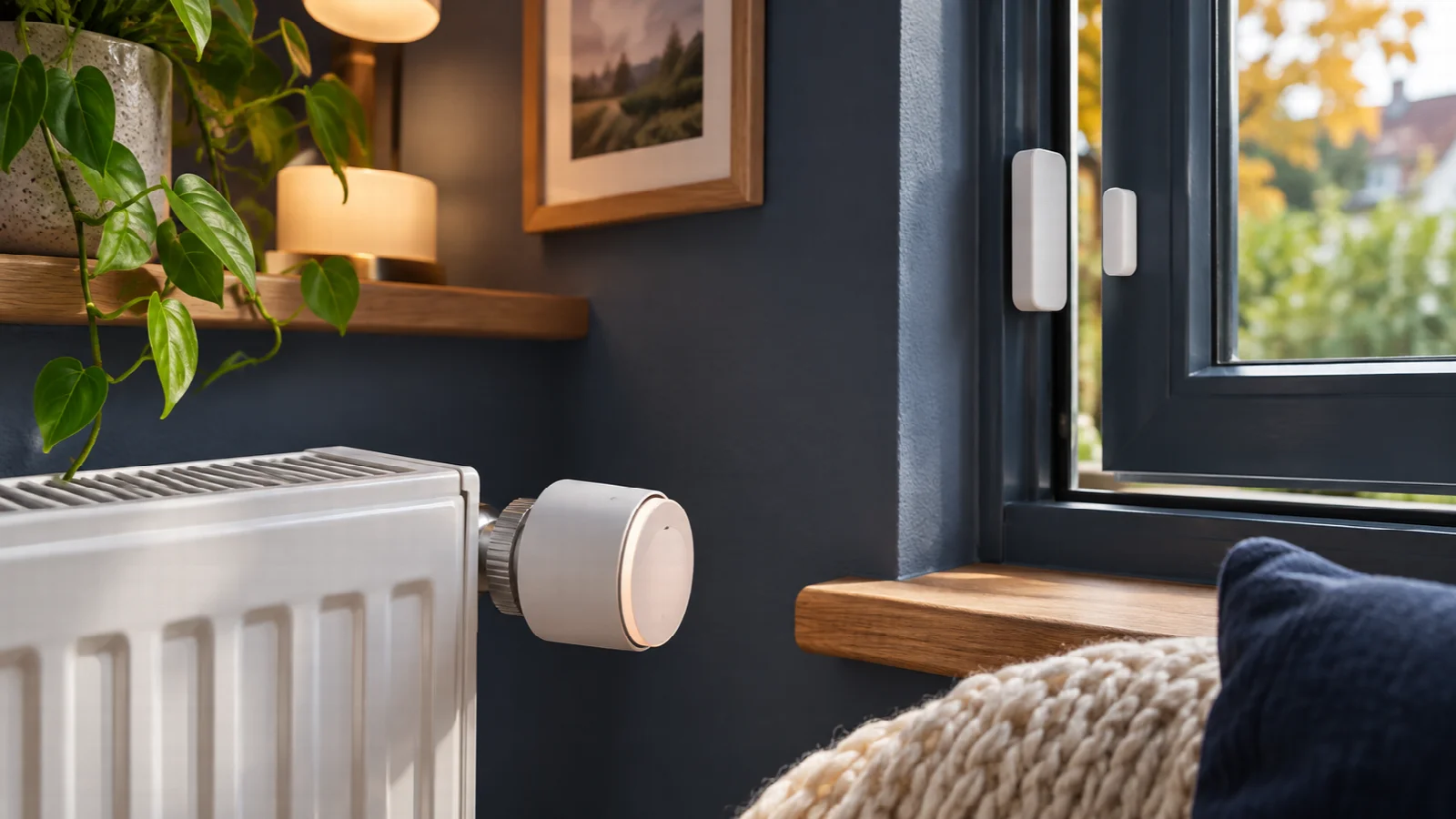
Titelbild: KI-generiertes Symbolbild.
Lüftungspause beenden, aktiven Heizplan wiederherstellen und die Fensterregel deaktivieren.
https://www.home-assistant.io/integrations/climate/
https://www.home-assistant.io/docs/automation/trigger/
2026-11-19