
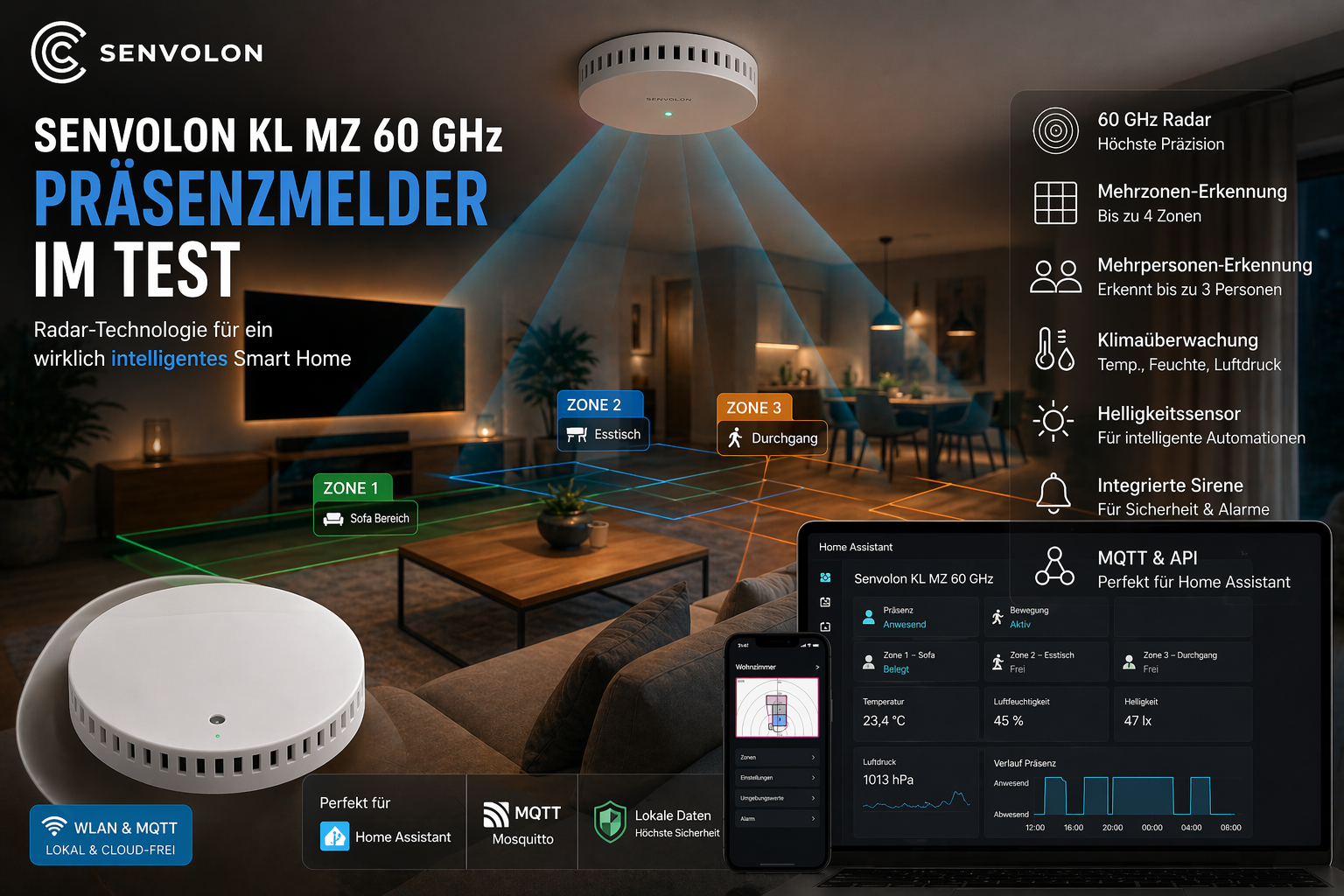
Senvolon KL MZ mit Halterung im Updatetest: 13 Zonen und Home Assistant

Produkttest
Der Produkttest im Überblick
Über die Gliederung gelangst du direkt zum gewünschten Abschnitt.
Mit dem Firmware-Update bekommt der Senvolon KL MZ neue Verweilzonen für ruhige Anwesenheit und ein eigenes Profil für die Eckmontage. Für diesen Updatetest habe ich ihn noch einmal eingerichtet, die mitgelieferte Halterung ausprobiert und den Sensor vollständig in mein Home-Assistant-Setup eingebunden. Mich interessiert vor allem, was die neuen Funktionen für den Alltag bedeuten: Kann ich Schreibtisch und Sofa getrennt automatisieren? Und worauf kommt es an, wenn der Sensor aus einer Ecke in den Raum schaut?
Transparenz: Senvolon hat mir den Präsenzmelder und die Halterung für den Test zur Verfügung gestellt. Die Einrichtung und Einbindung habe ich selbst durchgeführt. Zahlen wie Reichweite und maximale Personenanzahl sind Herstellerangaben. Die folgenden Automationen sind Praxisbeispiele zum Nachbauen.
Was das Update für den Senvolon KL MZ bringt
Die Modellbezeichnung ist dieselbe. Neu sind laut Senvolon Funktionen und Verbesserungen in der Firmware: einfacher einzulernende Zonen, Verweilzonen für ruhige Anwesenheit, Tracking von bis zu vier Personen, eine gezieltere Unterscheidung von Menschen und bewegten Störquellen, Unterstützung für die Eckmontage und individuelle Hinweistöne. Entscheidend ist damit der Firmwarestand deines Geräts. Ältere Funktionsübersichten können andere Angaben enthalten.
Für die Kaufentscheidung sind außerdem die Rahmenbedingungen wichtig. Der KL MZ ist ein Innenraumsensor mit 60-GHz-Radar, 2,4-GHz-WLAN und dauerhafter Stromversorgung. Neben Bewegung und Anwesenheit erfasst er Helligkeit, Temperatur, Luftfeuchte und Luftdruck. Die Einbindung in Home Assistant erfolgt per MQTT. Senvolon KL MZ beim Hersteller ansehen.
Montage mit Halterung: Erst die Sitzplätze, dann der Winkel
Mit der Halterung lässt sich die Ausrichtung anpassen, bevor du dich auf eine Position festlegst. Bei der Montage würde ich immer vom empfindlichsten Anwendungsfall ausgehen. Einen Menschen an der Tür zu erkennen, ist eine andere Aufgabe, als einen ruhigen Sitzplatz im hinteren Teil des Raums zu erfassen. Senvolon nennt bis zu etwa sechs Meter für Bewegung und empfiehlt in seiner Zonenanleitung, ruhige Sitz- und Liegeplätze innerhalb von etwa vier Metern einzuplanen. Wände, Möbel und der Blickwinkel im konkreten Raum beeinflussen die tatsächliche Abdeckung.
Für einen kombinierten Wohn- und Arbeitsraum würde ich zuerst zwei provisorische Positionen vergleichen: eine seitlich an der Wand und eine in der Ecke. Teste bei offener und geschlossener Tür. Plane die USB-C-Kabelführung so, dass am verstellbaren Kopf kein Zug entsteht. Prüfe die WLAN-Abdeckung am endgültigen Montagepunkt. Der Raumplaner auf der Senvolon-Website kann bei der Vorauswahl helfen. Wie gut der Sitzplatz erfasst wird, zeigt erst der Versuch im eigenen Raum.
Reihenfolge: Halterung ausrichten, das passende Montageprofil auswählen und erst dann die Zonen definieren. Ein Wechsel zwischen Wand-/Eck- und Deckenprofil kann laut Hersteller die Zoneneinstellungen und den Erkennungsbereich zurücksetzen. Sichere eine funktionierende Konfiguration vor einem Umbau.
13 Zonen im Detail: Welche davon du tatsächlich brauchst
Vier Erkennungszonen melden Belegung je Bereich, zum Beispiel Sofa, Schreibtisch, Esstisch und Eingang.
Vier Verweilzonen lassen sich mit Erkennungszonen verknüpfen. Sie sind für Orte gedacht, an denen man länger ruhig sitzt oder liegt.
Vier Störzonen helfen, gezielt Bereiche mit bewegten Gegenständen aus der Erkennung herauszunehmen.
Eine Raumgrenze legt fest, welcher Teil des Radarbilds zur überwachten Fläche gehört.
Starte mit zwei Erkennungszonen. Erstelle eine Zone am Sofa und eine zweite am Arbeitsplatz. Markiere zuerst nur die Flächen, die du tatsächlich unterschiedlich schalten möchtest. Beim Einlernen benutzt du die Plätze in ihrer normalen Position. Gehe dann durch den Raum, setze dich hin und wechsle zwischen den Bereichen. Beobachte dabei das Radarbild und die jeweiligen Zustände. Mehr Details zum Einlernen erklärt die Zonen-Dokumentation von Senvolon.
Bis zu vier Personen, Haustiere und Saugroboter: So prüfst du dein Setup
Senvolon beschreibt ein verbessertes Tracking von bis zu vier Personen. Für eine Automation ist vor allem wichtig, ob die zugehörige Zone auch dann belegt bleibt, wenn sich zwei Personen aneinander vorbeibewegen oder eine den Raum verlässt. Beginne mit zwei Personen an getrennten Sitzplätzen. Eine steht auf und verlässt den Raum, die andere bleibt sitzen. Prüfe, ob nur die verlassene Zone freigegeben wird.
Der Hersteller nennt auch Verbesserungen bei der Unterscheidung von Personen, kleinen Haustieren und Saugrobotern. Ob ein konkretes Haustier oder ein bestimmter Roboter in deinem Raum zuverlässig ausgefiltert wird, hängt vom Aufbau ab. Ein guter Vergleich ist der leere Raum, anschließend der gleiche Raum mit laufendem Saugroboter und schließlich mit einer still sitzenden Person. Ändere Winkel, Raumgrenze und Empfindlichkeit einzeln, damit du nachvollziehen kannst, was tatsächlich geholfen hat.
Home Assistant: KL MZ über MQTT Discovery einbinden
Verbinde den Melder mit dem 2,4-GHz-WLAN und öffne seine Weboberfläche über die lokale IP-Adresse.
Prüfe, ob Home Assistant mit deinem MQTT-Broker verbunden ist und der Melder den Broker im Netzwerk erreichen kann.
Trage die passenden Brokerdaten in der Sensoroberfläche ein und aktiviere MQTT Discovery für Home Assistant.
Öffne das entdeckte MQTT-Gerät. Prüfe zunächst den Raumstatus und dann die verfügbaren Zonen, Helligkeits- und Klimawerte.
Benenn die Entitäten eindeutig und prüfe die Zustände beim Betreten, beim Hinsetzen und beim Verlassen. Erst danach würde ich Automationen aktivieren.
Falls Home Assistant eine Zone anders anzeigt als erwartet, schaue zuerst auf der Sensoroberfläche nach. Ist der Zustand bereits dort falsch, prüfe Ausrichtung und Zonengrenze. Stimmt er dort, vergleiche die MQTT-Entität und die Auslöser deiner Automation. Gerade beim Abschalten sollte ein vorübergehend nicht verfügbarer Sensor nicht als bestätigte Abwesenheit gewertet werden. MQTT-Anleitung von Senvolon · MQTT-Dokumentation von Home Assistant.
Drei praktische Automationen für den Alltag
1. Arbeitslicht und Leselicht getrennt schalten
Die Schreibtischzone schaltet die Arbeitsleuchte unterhalb deiner Helligkeitsschwelle. Die Sofazone steuert die Leselampe. Eine Verweilzone am Sofa und eine passende Ausschaltverzögerung helfen, während des Lesens kurze Unterbrechungen abzufangen. Probiere danach einen Platzwechsel aus. Wer am Schreibtisch bleibt, soll sein Licht behalten, auch wenn jemand vom Sofa aufsteht.
2. Einen Hinweiston nur bei Anwesenheit abspielen
Mit den Sound Notifications kannst du laut Hersteller Töne und Melodien mit Zonen oder Automatisierungen verknüpfen. Ein Beispiel ist ein kurzer Ton für den fertigen Waschgang, wenn gerade jemand im Wohnbereich ist. Prüfe zuerst, welche Steuerung dein Firmwarestand in Home Assistant bereitstellt. Ergänze eine Ruhezeit, damit dieselbe Meldung abends stumm bleibt.
3. Lüften, wenn der Raum tatsächlich genutzt wird
Kombiniere Präsenz mit dem Verlauf der Luftfeuchtigkeit und sende bei länger erhöhter Feuchte einen Hinweis. Vergleiche den Klimawert zuerst mit einem Sensor an deinem typischen Aufenthaltsort. Ein nach oben montierter Melder und ein Thermometer neben dem Sofa messen an unterschiedlichen Stellen. Für diese Automation zählt vor allem ein nachvollziehbarer Trend.
Fazit: Wann sich der KL MZ mit Halterung lohnt
Der Mehrwert des Updates liegt für mich in der Kombination aus gezielter Ausrichtung, ruhiger Präsenz und einzelnen Zuständen für Home Assistant. Wer mehrere Bereiche eines Raums getrennt steuern will, kann damit deutlich konkretere Regeln bauen. Dafür braucht es etwas Zeit für Montage, Zonen und die Kontrolle der MQTT-Entitäten. Für ein einfaches Flurlicht, das nur beim Durchgehen kurz einschalten soll, würde ich zuerst prüfen, ob ein klassischer Bewegungsmelder schon genügt.
Zum Senvolon KL MZ beim Hersteller · Meinen ersten KL-MZ-Praxistest lesen.
Der Test im Detail
So wurde getestet
Persönlicher Updatetest durch Jan mit bereitgestelltem KL MZ und flexibler Halterung. Montage und Ausrichtung ausprobiert, Sensor eingerichtet und vollständig in das eigene Home-Assistant-Setup eingebunden. Reichweite, maximale Personenanzahl und Störquellenerkennung werden als Herstellerangaben eingeordnet. Die gezeigten Automationen sind Beispiele zum Nachbauen.
Transparenz und Bereitstellung
Senvolon hat den KL MZ und die Halterung für den Updatetest zur Verfügung gestellt.
Quellen und weiterführende Informationen
https://senvolon.de/products/senvolon-praesenzmelder-60-ghz-wlan-mehrzonen-erkennung-klima-sirene-fuer-smart-home-ha-mqtt
https://senvolon.de/blogs/wissen/praesenzmelder-zonen-einrichten
https://senvolon.de/blogs/wissen/prasenzmelder-in-home-assistant-integrieren
https://www.home-assistant.io/integrations/mqtt/
Produkte in diesem Beitrag