
Viessmann ViCare und Home Assistant: Meine Erfahrungen
Meine Erfahrungen mit Viessmann ViCare in Home Assistant: Einrichtung, Heizungsdashboard, Automationen und praktische Grenzen.
Beitrag lesen →Die Shelly-Steckdose lokal einbinden und ihren Verbrauch im Energiedashboard nutzen. Überblick über Matter, Lastgrenzen und offene Praxistest-Fragen.
Über die Gliederung gelangst du direkt zum gewünschten Abschnitt.
Der Shelly Plug S MTR Gen3 ist ein kompakter WLAN-Zwischenstecker mit Leistungsmessung. In Verbindung mit Home Assistant lässt er sich lokal schalten und für die Verbrauchsanzeige verwenden. Besonders sinnvoll ist das für Geräte, bei denen du nicht nur wissen willst, ob sie laufen, sondern auch, wie viel Energie sie über mehrere Tage tatsächlich benötigen.
Die Herstellerdokumentation nennt die Modellnummer S3PL-00112EU für den Shelly Plug S MTR Gen3. Bei der Suche nach „Shelly Plug S Gen3“ tauchen auch andere Generationen, Varianten und der Outdoor-Stecker auf. Vergleiche deshalb vor dem Kauf die Modellnummer, die Lastangabe und ausdrücklich die Eignung für deinen Einsatzort. Produktdokumentation · Modellvergleich von Shelly
Merkmal | Shelly Plug S MTR Gen3 |
|---|---|
Funk und Einbindung | WLAN, Bluetooth für unterstützte Einrichtungs- und Zusatzfunktionen, Matter-Unterstützung laut Hersteller |
Schalten und Messen | Relais mit Leistungsmessung, Zeitpläne und Timer |
Maximale Last laut Hersteller | 12 A, bis 2.500 W für ohmsche Lasten |
Einsatzgebiet | Innenbereich |
Integration in Home Assistant | Native Shelly-Integration über das lokale Netz |
Zu beachten | Laut Produktdokumentation stehen Shelly-Skripte bei aktivem Matter auf diesem Modell nicht zur Verfügung |
Die Angabe zur ohmschen Last lässt sich nicht ungeprüft auf Geräte mit Motor, Kompressor oder hohem Einschaltstrom übertragen. Beachte die Betriebsanleitungen von Zwischenstecker und Verbraucher. Für erste Schaltversuche genügt eine einfache, geeignete Tischlampe. Wenn ein Gerät für einen unbeaufsichtigten Wiederanlauf ungeeignet ist, verwende dafür keine automatische Wiedereinschaltung.
Richte den Zwischenstecker nach Herstelleranleitung in deinem WLAN ein. Prüfe im Router, welche lokale IP-Adresse er erhalten hat.
Öffne Einstellungen → Geräte & Dienste in Home Assistant. Automatisch erkannte Shelly-Geräte werden dort angeboten.
Fehlt der Vorschlag, wähle Integration hinzufügen → Shelly und gib die lokale IP-Adresse oder den Hostnamen ein.
Öffne das Gerät in der Integration und kontrolliere den Schalter sowie die angebotenen Sensoren für Leistung und Energie. Aktiviere bei Bedarf relevante, gegebenenfalls deaktivierte Entitäten.
Schalte eine geeignete Lampe einmal über Home Assistant und einmal direkt am Gerät. Prüfe, ob sich der angezeigte Schalterzustand in beiden Fällen ändert.
Die Shelly-Integration verwendet bei Geräten ab Generation 2 RPC und kommuniziert direkt mit dem Gerät. Eine Shelly-Cloud-Verbindung ist dafür nicht nötig. Wenn die automatische Erkennung zwischen zwei Netzwerksegmenten ausbleibt, hilft die manuelle Einrichtung über die IP-Adresse, sofern Home Assistant den Zwischenstecker erreichen kann. Bei Problemen mit der Leistungsmessung nennt die Home-Assistant-Dokumentation auch die Erreichbarkeit der konfigurierten Zeitquelle als Prüfpunkt. Offizielle Shelly-Integration
Watt (W) zeigt die momentane Leistung. Ein Wert in Kilowattstunden (kWh) summiert die über die Zeit verbrauchte Energie. Für eine Anzeige „Was verbraucht das Gerät gerade?“ ist der Leistungssensor richtig. Für einen Tages- oder Wochenvergleich im Energiedashboard brauchst du einen kompatiblen Verbrauchssensor.
Öffne die Konfiguration des Energiedashboards und suche den Energiezähler unter den einzelnen Geräten. Prüfe in den Entwicklerwerkzeugen die Einheit und die Statistikfähigkeit, wenn er nicht auswählbar ist. Gibt es in deiner Konfiguration nur einen Leistungssensor, lässt sich aus ihm über die Riemann-Summen-Integration ein Energieverbrauch berechnen. Vermeide eine doppelte Zählung, indem du für denselben Verbraucher nicht beide Energiequellen einträgst. Home Assistant Energy · Integral-Helfer
Beispielrechnung: Eine durchschnittliche Leistung von 20 W über 5 Stunden entspricht 0,1 kWh. Bei einem angenommenen Arbeitspreis von 0,35 Euro pro kWh wären das 3,5 Cent. Das ist ein Rechenbeispiel. Für eine belastbare Kostenabschätzung verwendest du deinen Tarif und einen ausreichend langen Beobachtungszeitraum.
Für ein Home-Assistant-Setup, bei dem Schalter, Messwerte und die gerätespezifischen Einstellungen im Mittelpunkt stehen, beginne mit der nativen Shelly-Integration. Matter ist attraktiv, wenn du den Zwischenstecker auch in einem anderen kompatiblen Ökosystem verwenden willst. Gleiche dafür Firmware, Matter-Controller und die tatsächlich angebotenen Entitäten ab. Die Matter-Kompatibilität allein sagt nicht, welche Messdaten der jeweilige Controller anzeigt.
Prüfe außerdem den Bedarf an lokalen Skripten vorab. Auf diesem Modell führt Shelly Scripting als Funktion auf, die nur bei deaktiviertem Matter unterstützt wird. Wenn du den Verbrauch über Shelly und Matter parallel abrufst, füge im Energiedashboard nur einmal dieselbe physische Steckdose hinzu. Shelly-Produktdokumentation · Home Assistant Matter
Prüfpunkt | Vorgehen |
|---|---|
Messung bei kleiner Last | Eine geeignete Kleinlast über einen festen Zeitraum messen und den Wert gegen ein Referenzmessgerät vergleichen. |
Verbrauch über mehrere Stunden | Energiezähler zu Beginn und am Ende notieren. Messdauer, Verbraucher, Firmware und die verwendete Integration angeben. |
Betrieb ohne Cloud | Die lokale Bedienung und Zustandsmeldungen im eigenen Netz mit deaktivierter Shelly-Cloud kontrollieren. |
Wiederanlauf | Bei geeigneter Testlast prüfen, welchen Relaiszustand der Steckdosenadapter nach Stromunterbrechung einnimmt und ob die Entitäten wieder verfügbar sind. |
WLAN-Schwankungen | Das Gerät am geplanten Einsatzort beobachten, inklusive Wiederverbindung nach einem Router-Neustart. |
Damit lassen sich Messabweichungen, Wiederverbindungszeit und Alltagstauglichkeit später mit nachvollziehbaren Daten ergänzen. Aus dem Datenblatt allein lassen sich diese Ergebnisse nicht ableiten.
Die technischen Daten passen zu einem Home-Assistant-Haushalt, der einzelne geeignete Innenraumgeräte lokal schalten und ihren Verbrauch beobachten möchte. Die kompakte Bauform und die native Integration sind dafür die wichtigsten Argumente. Wenn du bereits ein gut ausgebautes Zigbee-Mesh betreibst und dein WLAN um möglichst wenige Geräte erweitern willst, vergleiche einen kompatiblen Zigbee-Zwischenstecker mit Leistungsmessung. Für Außenbereiche oder andere Lastklassen wähle ein dafür ausgewiesenes Modell. Shelly-Modellvergleich
Braucht der Zwischenstecker eine Cloud? Für die native lokale Home-Assistant-Integration ist die Shelly-Cloud nicht erforderlich. Home Assistant und der Zwischenstecker müssen sich im Netz erreichen können.
Kann ich damit Standby-Verbrauch messen? Die Steckdose unterstützt Verbrauchsmessung. Ob sehr kleine Leistungen in deinem Aufbau genau genug erfasst werden, sollte ein Vergleich mit einem Referenzmessgerät zeigen.
Warum sehe ich Watt, aber keine kWh im Energiedashboard? Momentanleistung und aufsummierter Verbrauch sind verschiedene Werte. Verwende einen vorhandenen kompatiblen Energiezähler oder leite den Verbrauch mit dem Integral-Helfer aus dem Leistungssensor ab.
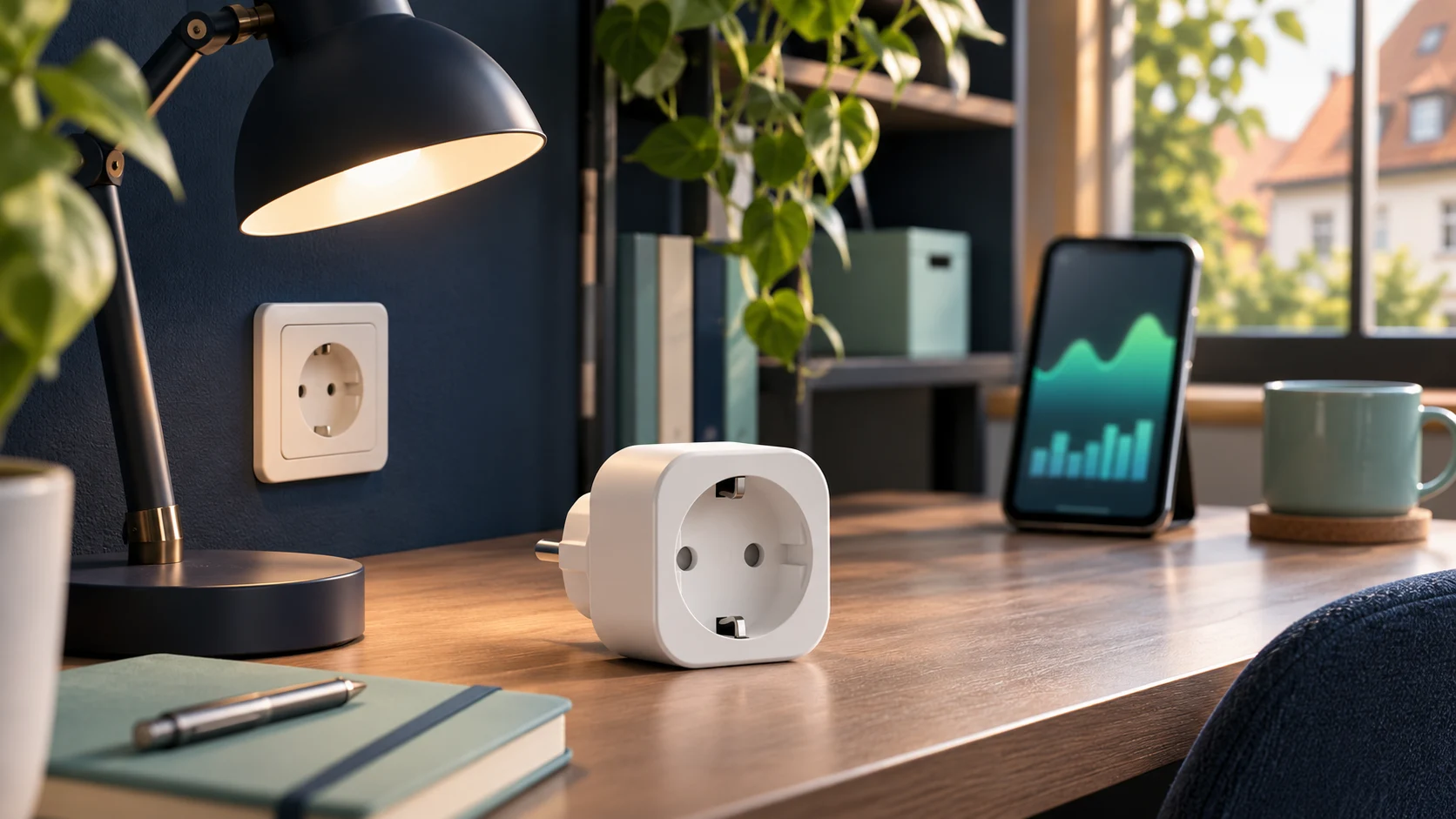
Titelbild: KI-generiertes Symbolbild eines Zwischensteckers, kein Produkt- oder Testfoto.